Enlace de citas en tu Perfil de Empresa de Google
Añade tu página de reservas a Google Search y Maps, elige el enlace preferido y comprueba que tus clientes puedan agendar. Pasos y requisitos para negocios elegibles.
Cuando alguien encuentra tu barbería o estudio de uñas en Google, un enlace de citas puede llevarlo directamente a tus servicios y horarios. El perfil corresponde a tu negocio; la página de Turno es el destino donde el cliente elige y reserva.
Los campos disponibles dependen de la categoría, el país y la elegibilidad del perfil. Añadir una dirección no garantiza que Google muestre un botón ni que mejore tu posición en las búsquedas.
Antes de añadir el enlace
Comprueba que administras un Perfil de Empresa verificado y que tu página de reservas está publicada y disponible. El enlace debe llevar a una página específica de tu negocio o ubicación y permitir completar la reserva.
Google indica que los enlaces de acción no deben apuntar a redes sociales, chats, tiendas de apps ni acortadores. Si vas a añadir una cita, usa la página de reservas completa. Consulta las políticas oficiales de enlaces de empresa.
Copia tu página desde Turno
En Configuración → Link público, copia el enlace de tu negocio. En producción tendrá una dirección como https://turno.la/tu-negocio.
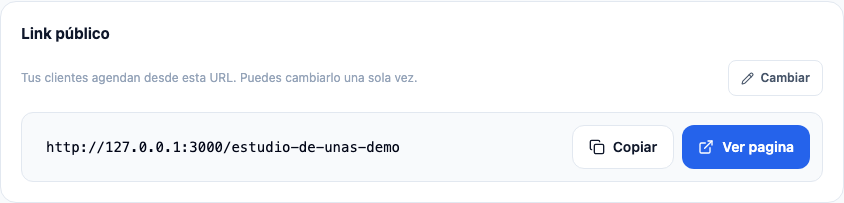
Prueba la página desde un celular sin iniciar sesión. Revisa servicios, equipo, precios y disponibilidad. Los ejemplos de barberías y estudios de uñas muestran cómo organizar ese catálogo.
Añade el enlace en Google Search o Maps
La ayuda oficial de Google distingue estas dos rutas:
- Inicia sesión con la cuenta que administra el perfil.
- En Google Search, abre el perfil y busca la opción de Reservas correspondiente a tu negocio. En Google Maps, entra a Editar perfil y al tipo de acción disponible.
- Selecciona Añadir enlace; si ya existe otro, busca Añadir otro enlace.
- Pega la dirección completa de tu página de reservas y guarda.
- Comprueba el resultado cuando Google apruebe la edición.
Si hay varias opciones, revisa si puedes marcar tu dirección como enlace preferido. Evita duplicar enlaces del mismo dominio. Los nombres de las opciones pueden variar; la documentación de Google es la referencia para tu cuenta.
Si no aparece el campo de citas
Revisa si tu categoría y región admiten ese enlace, si el perfil está verificado y si la edición está pendiente. No cambies la categoría a una actividad que no realizas para intentar desbloquear un botón.
Mientras resuelves la disponibilidad de la función, comprueba que el campo de sitio web apunte a una página adecuada de tu negocio. También puedes compartir tu página por Instagram y WhatsApp.
Un enlace de reservas que añadiste manualmente es distinto de una integración de proveedor como Reserve with Google. Esta guía explica el enlace externo; no requiere que Turno aparezca como socio de reservas de Google.
Verifica la experiencia completa
Después de publicar el cambio:
- Abre la ficha desde otro teléfono y sigue el enlace.
- Comprueba que llegas al negocio y ubicación correctos.
- Revisa que existan servicios y horarios disponibles.
- Si haces una reserva de prueba, usa una cuenta de demostración para no ocupar la agenda de un negocio real.
- Cuando recibas una cita real, comprueba que aparece en tu agenda.
Puedes preparar un mensaje de confirmación con el generador gratuito de WhatsApp o consultar las plantillas de recordatorios. Revisa siempre la reserva antes de enviar un mensaje manual.
Mantén la información consistente
Actualiza nombre, dirección, teléfono y horarios cuando cambien. Utiliza fotos de tu negocio y explica qué servicios se reservan desde el enlace. Si dejas de atender o cambias de página, revisa también las direcciones que publicaste en Google e Instagram.
Mide las citas que llegan, además de los clics. Si el enlace recibe visitas pero no reservas, revisa disponibilidad y claridad de los servicios antes de cambiar de herramienta.
Crea tu página de reservas con Turno, configura tus servicios y prueba el enlace antes de añadirlo al perfil. Puedes consultar los planes actuales y la guía de configuración para preparar tu primera agenda.
Pon a trabajar tu agenda
Publica tu página de reservas, recibe citas 24/7 y confirma cada una con recordatorios automáticos por WhatsApp. 14 días gratis, sin tarjeta.