15 plantillas de recordatorio de cita por WhatsApp
15 plantillas listas para copiar y pasos para enviar recordatorios de citas por WhatsApp o WhatsApp Business: confirmación, reagendado y cancelación.
Para enviar un recordatorio de cita por WhatsApp, prepara un mensaje con el nombre de tu negocio, el servicio, la fecha y la hora. Pégalo en el chat del cliente, revisa los datos y pide que confirme si puede asistir.
Aquí tienes 15 plantillas que puedes copiar y adaptar, los pasos para enviarlas y una explicación de cómo reutilizarlas en WhatsApp Business.
Para ir directo a un ejemplo: recordatorio de 24 horas o confirmación de un cambio de horario.
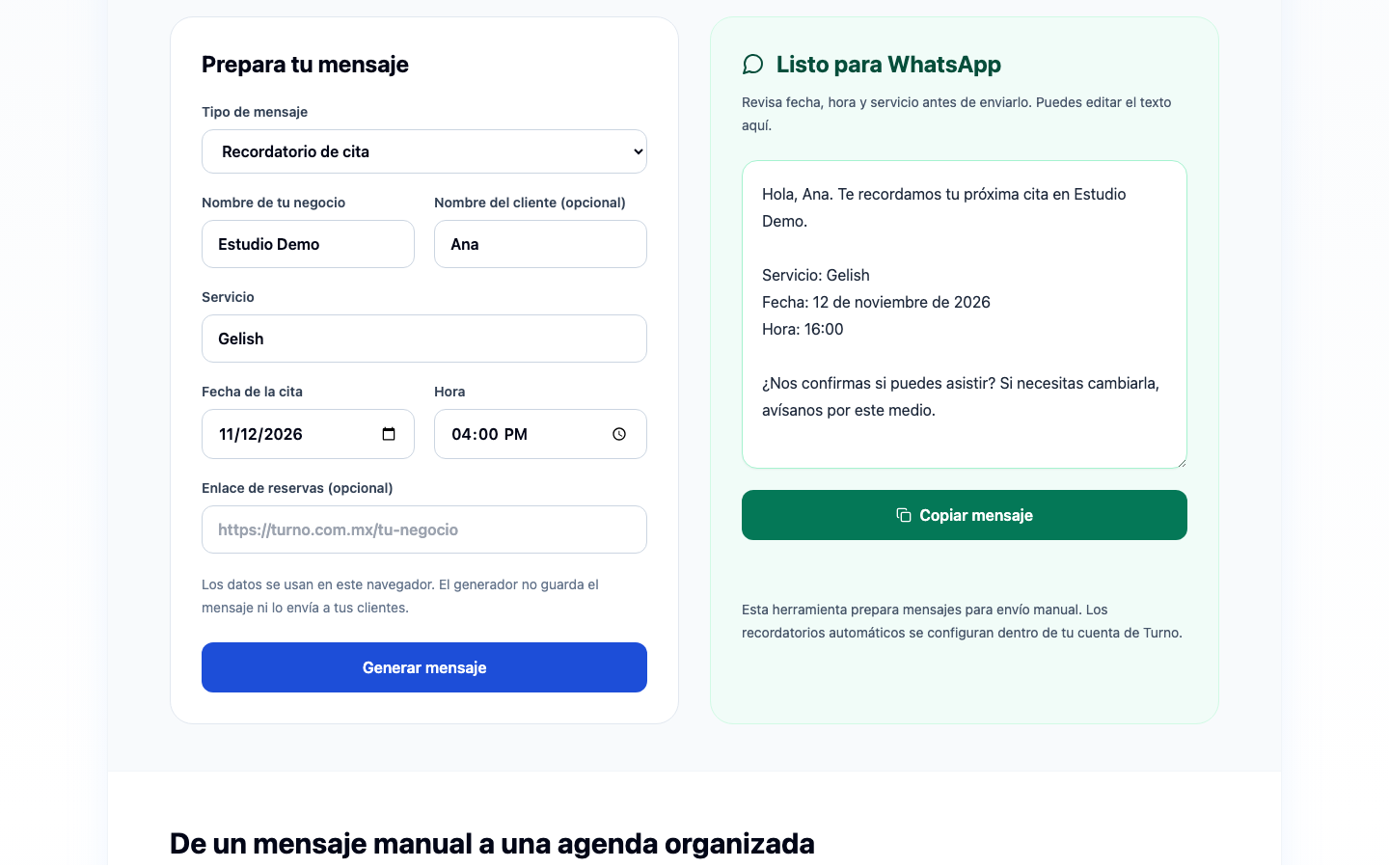
¿Quieres el texto con tus datos? Usa el generador gratuito de recordatorios de citas por WhatsApp. Elige confirmación, recordatorio o cancelación, revisa la vista previa y copia el mensaje. Funciona sin registro y prepara el texto en tu navegador; el envío lo haces tú desde el chat del cliente.
Cómo enviar un recordatorio de cita por WhatsApp
- Revisa la reserva en tu agenda. Comprueba servicio, fecha, hora y quién atenderá al cliente. Si el horario cambió, guarda primero el cambio.
- Prepara el mensaje. Elige una plantilla de esta guía o completa los datos en el generador. Usa el número que el cliente te compartió y confirma que acepta recibir recordatorios por WhatsApp.
- Copia y personaliza el texto. Sustituye cada dato entre llaves. Si agregas un enlace, ábrelo para comprobar que corresponde a tu negocio.
- Abre el chat correcto. Pega el mensaje y vuelve a revisar el destinatario, el día y la hora antes de enviarlo. El generador no abre chats ni envía mensajes.
- Atiende la respuesta. Pide una confirmación breve. Si el cliente necesita mover o cancelar la cita, actualiza la agenda y después confirma el resultado.
Recordatorios de citas en WhatsApp Business
Las respuestas rápidas de la aplicación ayudan a reutilizar texto. Guardar una respuesta no programa su envío ni completa los datos de cada reserva.
- En el teléfono, abre Herramientas → Respuestas rápidas y agrega una respuesta.
- Guarda un texto base con campos para nombre, servicio, día y hora; asigna un acceso directo como
/cita. - En el chat del cliente, escribe
/y elige la respuesta. Reemplaza los campos, revisa y envía.
Los nombres de los menús pueden variar según tu versión. Consulta los pasos oficiales para Android o iPhone.
Un envío automático ligado a la agenda requiere una integración que gestione la cita y el momento del recordatorio. Las respuestas rápidas sirven para preparar mensajes manuales.
Un ejemplo completo para una cita de uñas
Supongamos una cita de gelish de 60 minutos en un estudio de demostración. La confirmación debe identificar el servicio, el día y la hora; el recordatorio puede pedir una respuesta. Si la clienta cambia a acrílico, revisa también la duración en la agenda antes de prometer el mismo horario.
Hola, Ana. Te recordamos tu cita de gelish en Estudio Demo el 12 de noviembre a las 16:00. ¿Nos confirmas si puedes asistir? Si necesitas cambiarla, avísanos por aquí.
Son datos ilustrativos. Para cada mensaje, comprueba la reserva real y evita incluir información que no necesita ver el cliente.
En una agenda para estudios de uñas, gelish, acrílico y retiro pueden tener duraciones distintas. En una agenda para barberías, separa corte, barba y combo por el mismo motivo.
Las cinco reglas de un buen recordatorio
1. Día y hora a la vista. Pon los datos de la cita al principio para que el cliente pueda identificarlos al leer el mensaje.
2. Una sola acción. Confirmar, cancelar o reagendar. No las tres cosas más una promoción más una encuesta.
3. Elige un momento útil. Un día antes puede dar margen para atender cambios. Ajusta la anticipación a la duración del servicio y a tu política de cancelaciones.
4. Escribe como hablas. "Te esperamos mañana" funciona mejor que "Le recordamos su cita programada".
5. Facilita la cancelación. Suena contraintuitivo, pero un cliente que cancela con 12 horas de anticipación te deja llenar el espacio. Un cliente que no avisa te deja con la hora vacía.
Confirmación inmediata
Este mensaje sale en cuanto el cliente agenda. Su trabajo es dar certeza y dejar registro de la fecha. Las palabras entre llaves son las que cambian en cada envío.
Hola
{nombre}, tu cita en{negocio}quedó confirmada.📅
{día}a las{hora}💈{servicio}con{profesional}📍{dirección}Si necesitas cambiarla, avísanos por aquí.
Una versión más corta, para negocios con volumen alto:
¡Listo,
{nombre}! Te esperamos el{día}a las{hora}para tu{servicio}. 📍{dirección}
Recordatorio de 24 horas
Una opción para recordar la cita con anticipación y pedir una confirmación.
Hola
{nombre}, te recordamos tu cita de mañana:📅
{día}a las{hora}💈{servicio}¿Nos confirmas que sí puedes venir?
Versión con opción de cancelar, para agendas muy solicitadas:
Hola
{nombre}, mañana{día}a las{hora}te esperamos para tu{servicio}.Si ya no puedes, avísanos hoy para darle el lugar a alguien más. ¡Gracias!
Recordatorio de 2 a 4 horas
Corto y directo. Sirve sobre todo para servicios largos o de costo alto.
{nombre}, te esperamos hoy a las{hora}en{negocio}. 📍{dirección}
Por giro de negocio
Barbería
¿Qué onda,
{nombre}? Mañana a las{hora}te toca corte con{barbero}. Aquí te esperamos. 💈
Salón de belleza y estudio de uñas
Hola
{nombre}✨ Mañana{día}a las{hora}tienes tu cita de{servicio}con{estilista}.Recuerda llegar 5 minutos antes para empezar puntual.
Si necesitas crear el mensaje con fecha y servicio, personalízalo en el generador. El enlace de reservas es opcional; no sustituye la confirmación de un cambio que aún no guardaste en la agenda.
Consultorio médico o dental
Estimado/a
{nombre}, le recordamos su cita en{consultorio}:📅
{día}a las{hora}👩⚕️{profesional}Si necesita reagendar, responda a este mensaje.
Psicología y terapia
Hola
{nombre}, te confirmo nuestra sesión de mañana{día}a las{hora}. Nos vemos.
Nota deliberada: en salud mental, un recordatorio discreto —sin mencionar el motivo ni el tipo de sesión— respeta la privacidad del paciente si alguien más alcanza a ver su pantalla.
Veterinaria
Hola
{nombre}, mañana{día}a las{hora}te esperamos con{mascota}para su{servicio}. 🐾
Estudio de tatuajes
{nombre}, tu sesión es mañana a las{hora}y dura aproximadamente{duración}.Come bien antes de venir y trae identificación. Nos vemos.
Taller mecánico
Hola
{nombre}, te esperamos mañana a las{hora}para el{servicio}de tu{vehículo}. 📍{dirección}
Reagendado
Hola
{nombre}, tu cita quedó reagendada para el{día}a las{hora}. ¡Nos vemos!
Cancelación
Hola
{nombre}, tu cita del{día}a las{hora}quedó cancelada. Cuando quieras agendar de nuevo, aquí estamos:{link}
Seguimiento para clientes que no regresan
Este es un mensaje de seguimiento. Úsalo solo con clientes que acepten recibir este tipo de comunicación; el permiso para recordar una cita no equivale a aceptar promociones.
Hola
{nombre}, ya pasó un mes desde tu última visita. ¿Te aparto lugar esta semana? Puedes elegir día y hora aquí:{link}
Lo que WhatsApp permite y lo que no
La aplicación WhatsApp Business y la Plataforma de WhatsApp Business tienen funciones distintas. Las respuestas rápidas que guardas en el teléfono no son plantillas aprobadas para la API.
En la Plataforma, fuera de la ventana de atención de 24 horas desde el último mensaje del cliente, solo se permiten mensajes con plantillas aprobadas. Dentro de esa ventana puedes responder sin plantilla. Un mensaje nuevo del cliente vuelve a abrir el plazo.
Tanto en la aplicación como en la Plataforma, respeta el permiso del destinatario y cualquier solicitud de dejar de recibir mensajes. Mezclar un recordatorio con una oferta cambia el contenido que debes revisar; estas plantillas de ejemplo no implican aprobación de Meta.
Consulta la política oficial de mensajes de WhatsApp Business antes de configurar envíos automáticos.
Automatizarlos
Copiar y pegar funciona los primeros días. Después se te olvida, o estás con las manos ocupadas justo a la hora en que había que mandarlos.
En Turno la confirmación y el recordatorio salen solos: el cliente agenda desde tu página de reservas, recibe la confirmación al instante y el recordatorio antes de la cita, con plantillas ya aprobadas en español de México. Si el mensaje de WhatsApp no se puede entregar, el sistema reintenta por SMS. Y desde el mismo mensaje el cliente puede cancelar o reagendar, para que tú liberes el espacio a tiempo.
Pruébalo 14 días gratis y deja de acordarte de mandar recordatorios.
Pon a trabajar tu agenda
Publica tu página de reservas, recibe citas 24/7 y confirma cada una con recordatorios automáticos por WhatsApp. 14 días gratis, sin tarjeta.