Cómo poner un link de citas en Instagram
Añade tu enlace de reservas a la bio de Instagram, pruébalo desde el celular y comparte horarios para tu barbería o estudio de uñas. Guía con capturas de Turno.
Si alguien ve un corte o un diseño de uñas que le gusta, dale un camino claro para reservar. Un enlace de citas en tu perfil permite consultar servicios, precios y horarios sin esperar una respuesta por mensaje.
Con Turno compartes una página del tipo https://turno.la/tu-negocio. Esta guía explica cómo poner ese enlace externo en tu perfil y comprobar que funciona.
1. Prepara tu página de reservas
Antes de cambiar tu biografía, entra a tu cuenta de Turno y revisa:
- Servicios: nombre, precio y duración de cada opción.
- Equipo y horarios: quién realiza cada servicio y cuándo atiende.
- Link público: copia la dirección desde Configuración.
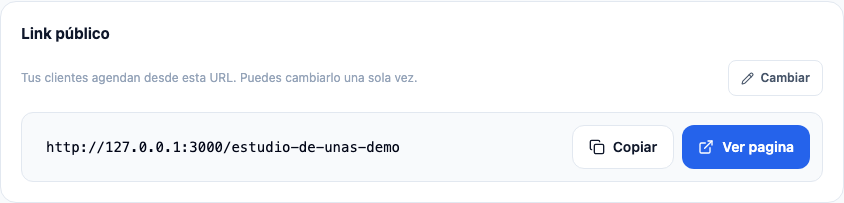
Abre el enlace en otra pestaña y recorre la selección de servicio, profesional y horario. Si solo estás revisando la página de un negocio real, detente antes de confirmar para no ocupar una cita.
En un estudio de uñas, comprueba por separado gelish, acrílico y retiro. En una barbería, revisa corte, barba y combo. Cada servicio debe reservar el tiempo que necesita tu equipo.
2. Añade el enlace externo en Instagram
En la app de Instagram:
- Abre el perfil de tu negocio y toca Editar perfil.
- Entra a Enlaces y elige Añadir enlace externo.
- Pega la dirección completa de tu página de Turno, empezando por
https://. - Escribe un título claro, por ejemplo Reserva tu cita o Ver servicios y horarios.
- Guarda y vuelve al perfil para abrir el enlace.
Los nombres de las opciones pueden variar según la versión de Instagram. La ruta de enlace externo también aparece en la guía de integración de Booksy y en la ayuda de Linktree.
Puedes acompañarlo con una biografía sencilla:
Uñas en gel y acrílico · Tu ciudad
Consulta servicios y horarios en “Reserva tu cita” ↓
Para una barbería:
Corte y barba · Tu colonia
Elige barbero y horario en el enlace ↓
3. Distingue el enlace del botón nativo “Reservar”
El botón Reservar / Book now del perfil es una función distinta que conecta proveedores asociados a Meta. No es un campo donde puedas pegar cualquier dirección.
Para compartir Turno, utiliza el enlace externo descrito arriba. No necesitas activar el botón nativo ni seleccionar Turno en una lista de socios. La documentación de Booksy sobre Instagram muestra por separado ambas rutas.
Si estás evaluando un cambio de herramienta, consulta las comparativas de Turno y Booksy o Turno y Fresha.
4. Haz una prueba desde otro celular
Pide a alguien que abra tu perfil y compruebe estas cuatro cosas:
- El enlace lleva directamente a tu negocio, no al inicio de sesión.
- Los servicios, precios y duraciones son los correctos.
- Se puede elegir el profesional y ver disponibilidad.
- El texto y los botones se leen bien dentro del navegador de Instagram.
Si el enlace falla, ábrelo también en el navegador del teléfono. Revisa que esté completo y que no tenga espacios al copiarlo. Si tu página ya no muestra disponibilidad, verifica tus horarios y el estado de tu cuenta antes de compartirla.
5. Úsalo en historias y mensajes
Cuando publiques un trabajo, agrega una historia que indique dónde reservar. Si tu cuenta tiene disponible el sticker de enlace, úsalo para llevar a la misma página. Guarda una historia destacada llamada Agendar con tus servicios y el enlace.
Para responder a quien pregunta por disponibilidad, guarda un texto como este:
¡Hola! Puedes ver mis servicios y horarios disponibles aquí:
{tu enlace de reservas}. Elige el servicio y el horario que te acomoden. Si tienes una duda, te ayudo por aquí.
Después de que exista una cita, puedes preparar una confirmación con el generador gratuito de mensajes por WhatsApp. El generador prepara texto para envío manual; los recordatorios automáticos se configuran en tu cuenta.
6. Revisa citas, no solo visitas al perfil
Durante una semana, anota cuántas reservas recibes y cuántos mensajes necesitan coordinación manual. Una visita al perfil o un clic todavía no es una cita confirmada. Si hay clics pero no reservas, revisa primero servicios, disponibilidad y claridad de la página.
Puedes compartir la misma página en tu Perfil de Empresa de Google, cuando tu negocio sea elegible para enlaces de citas.
Publica tu enlace con Turno
Turno permite mostrar servicios, precios, duraciones y equipo en una página de reservas. Tus clientes reservan desde el navegador sin crear una cuenta. Empiezas con 14 días de prueba sin tarjeta; consulta los planes actuales antes de contratar.
Crea tu página de reservas, configura tus horarios y prueba tu enlace antes de publicarlo en Instagram.
Pon a trabajar tu agenda
Publica tu página de reservas, recibe citas 24/7 y confirma cada una con recordatorios automáticos por WhatsApp. 14 días gratis, sin tarjeta.